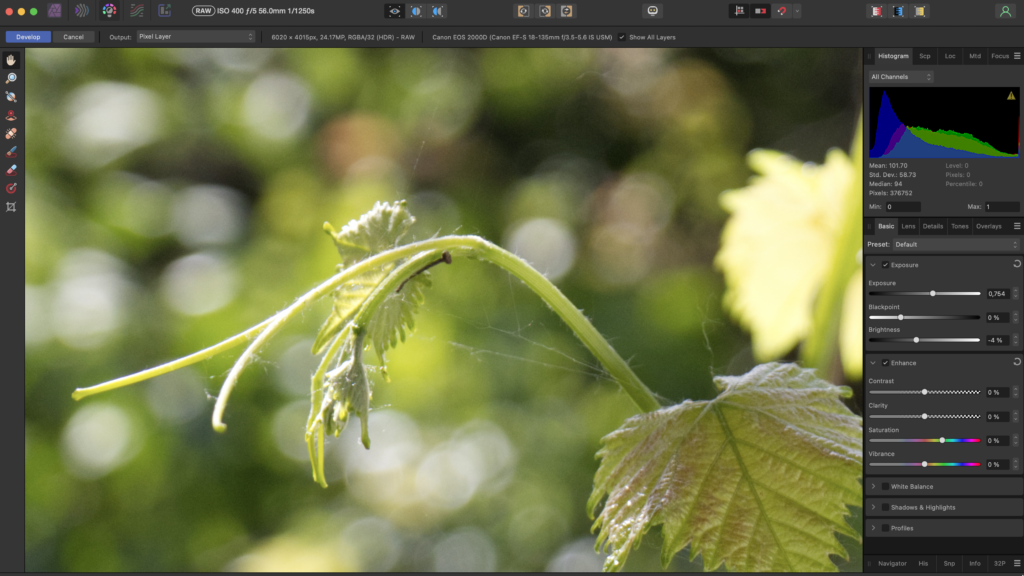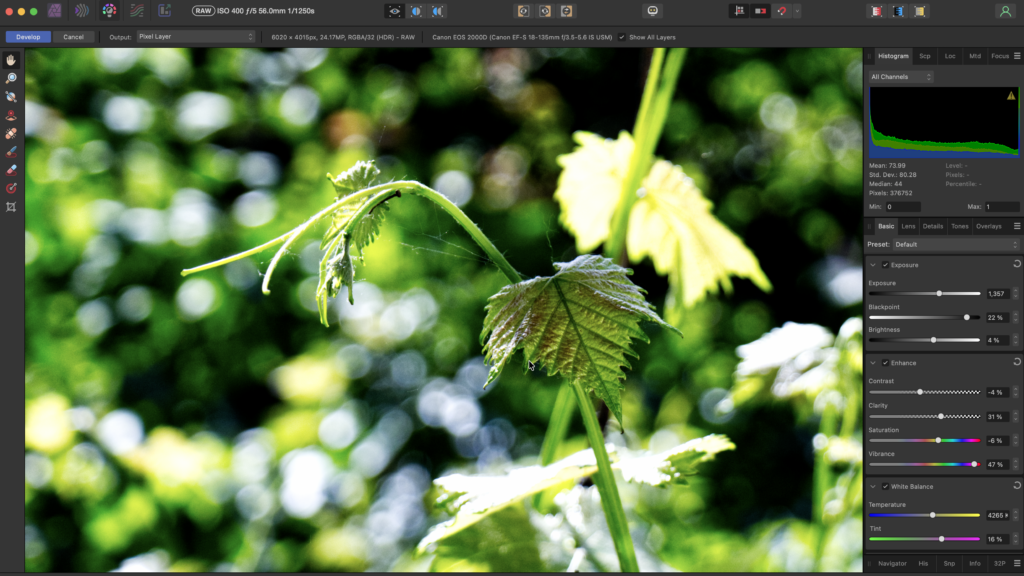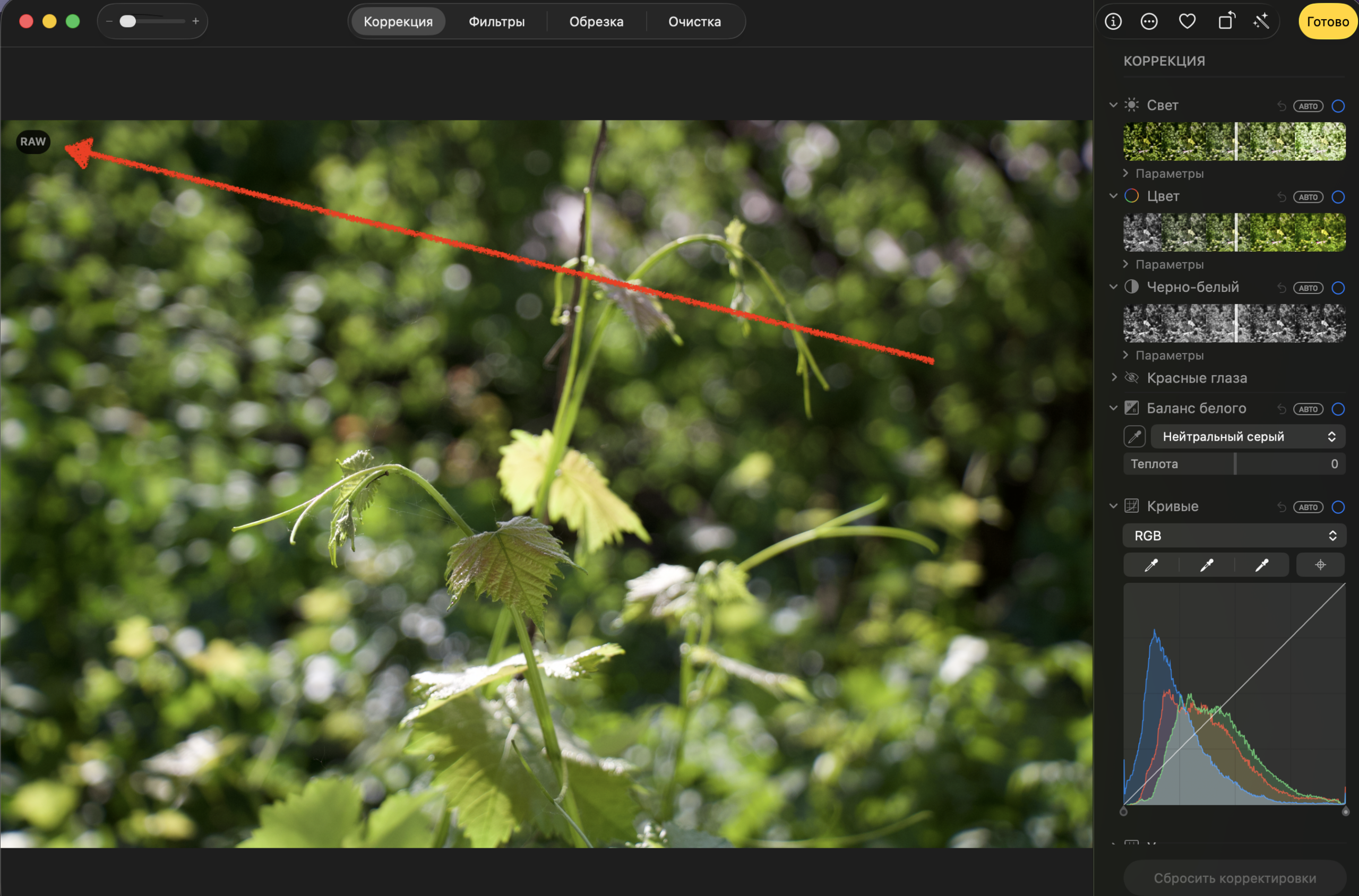
После недавних обновлений приложения Camera Connect для моей любительской камеры EOS 2000D и последних обновлений iOS программа для сброса снимков с камеры по WiFi (Camera Connect) вдруг предложила установить галочку на приоритет файлов RAW. Открыл сегодня снимок, созданный в RAW, скачал его по WiFi с камеры и удивился, что он сразу стал виден программой Фото на MacBook и сразу же готов для редактирования в этой программе!
Многие фотографы вообще не пользуются RAW из-за бремени тяжелых файлов и необходимости дополнительной обработки. В наш скоростной век приоритеты часто выстраивает скорость, а не спокойный анализ. Однако, последние изменения делают возможным быстрее приступить к спокойному анализу)
Спросил у Gemini об этих новшествах.
Роль приложения Canon Camera Connect (Передача)
Раньше приложение по умолчанию сжимало все RAW-файлы в JPG при передаче на телефон, чтобы сэкономить время и место. [1, 2]
- Что изменилось: В настройках приложения (значок шестеренки в режиме просмотра изображений на камере) появился пункт «Формат сохранения RAW-изображений» (Raw image save format). [1]
- Когда вы выбираете там «Сохранять в формате RAW», программа перестает конвертировать файл и передает «сырой» CR2 на ваш iPhone по Wi-Fi. [1, 2]
2. Роль операционной системы iOS (Просмотр и Редактирование)
Сама по себе iOS уже очень давно (начиная со старых версий) поддерживает системное чтение формата CR2 для Canon 2000D на уровне ядра. Однако полноценная и плавная интеграция в экосистему Apple Photo стала заметна именно после крупных обновлений последних лет. [1]
- Что изменилось: Apple внедрила общую синхронизацию оригиналов через iCloud. Теперь, когда «тяжелый» RAW-файл попадает в приложение «Фото» на iPhone, он автоматически (в исходном качестве) выгружается в облако и становится доступен на вашем Macbook Air.
- macOS и iOS получили обновленные движки обработки графики, благодаря чему стандартное приложение «Фото» научилось не просто «показывать картинку-превью», а полноценно «проявлять» цифровой негатив, открывая доступ к ползункам экспозиции и светов.
Почему RAW намного лучше для редактирования
- Спасение деталей в тенях и бликах. Если небо на фото получилось слишком белым (пересвеченным), в JPG это просто белый цвет без информации. В RAW-файле скрыты детали, и вы можете вернуть текстуру облаков, просто потянув ползунок «Света» (Highlights) назад.
- Идеальный баланс белого. В JPG цвета «впекаются» в снимок. Если фото ушло в желтизну из-за ламп в помещении, исправить это в JPG без потери качества невозможно. В RAW вы можете изменить баланс белого одним кликом, как будто вы настраивали камеру прямо перед съемкой.
- В 64 раза больше цветов. JPG сохраняет изображение в 8-битном формате (16 миллионов цветов). RAW-файлы с вашей Canon 2000D имеют 14-битный формат (более 4 триллионов цветов). Это исключает появление «ступенчатых» градиентов на небе или коже при сильной коррекции.
- Никаких артефактов сжатия. JPG при каждом сохранении немного портит качество снимка, сжимая его. RAW сохраняет максимальную резкость и детализацию вашей оптики.
Что происходит при редактировании JPG в «Фото»
Редактировать JPG в приложении «Фото», конечно, можно. Вы можете кадрировать его, поднять контраст или наложить фильтр.
Однако при любой серьезной правке JPG быстро «рассыпается»:
- При попытке осветлить темные участки (тени) мгновенно вылезает сильный цифровой шум и грязь.
- При попытке сделать фото ярче цвета становятся блеклыми и неестественными.
Итог: JPG подходит, если кадр сразу получился идеальным по свету и цвету. Если на фото есть сложные условия (солнце против кадра, глубокие тени, ночная съемка), то RAW — единственный способ получить качественный снимок.
Если у вас есть Affinity Photo
Сравнение программ
Встроенное приложение «Фото» (Apple Photos)
- Простота: интуитивный интерфейс, понятный без обучения.
- Каталогизация: идеальна для хранения, сортировки и синхронизации всей медиатеки.
- Скорость: быстрый экспорт, кадрирование и применение базовых лутов (фильтров).
- Минус: ограниченные инструменты для сложной локальной коррекции и удаления объектов.
Affinity Photo
- Мощность: полноценная замена Adobe Photoshop без подписки.
- Слои и маски: позволяет обрабатывать отдельные участки фото, не затрагивая остальное.
- Инструменты: профессиональное удаление дефектов, ретушь кожи и замена фона.
- Минус: требует времени на освоение, не подходит для хранения архива снимков.
Оптимальный рабочий процесс (Workflow)
Чтобы получить максимум от обоих приложений, объедините их возможности:
- Отбор: загрузите RAW-файлы в приложение «Фото», удалите брак и выставьте правильную экспозицию или баланс белого.
- Перенос: если снимку нужна детальная ретушь, откройте его в Affinity Photo прямо из приложения «Фото» (через меню расширений или функцию «Редактировать в…»).
- Сохранение: после финальной обработки в Affinity сохраните результат обратно в медиатеку «Фото».